
A maior tela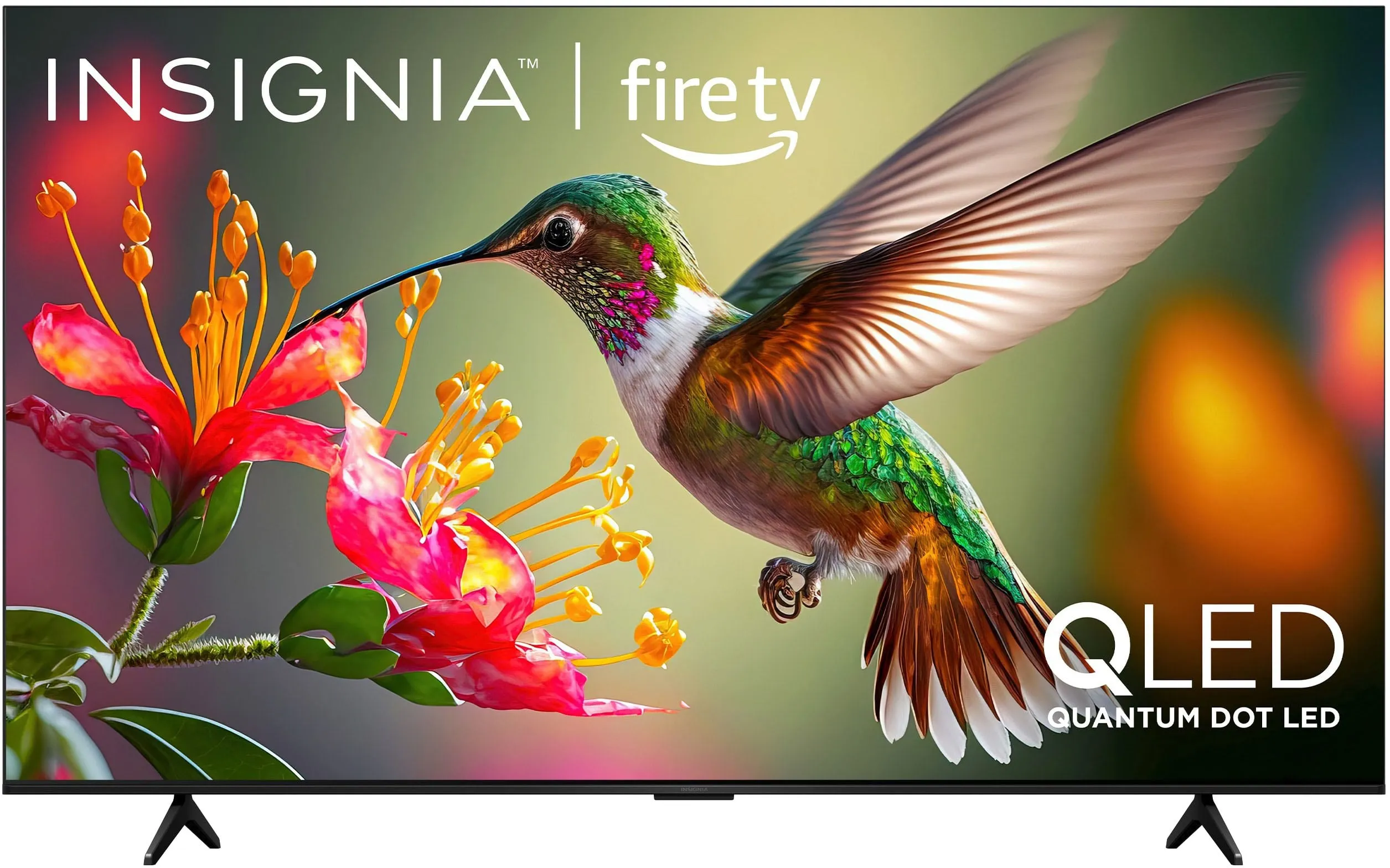
QF Série85″
QF 85 polegadas
Modelo NS85-UQFL27
A QF no tamanho máximo. Cores quantum dot, Dolby Vision e Dolby Atmos, com uma moldura fina o bastante para sumir da frente da imagem.
- Painel QLED
- Dolby Vision + Atmos
- Fire TV integrado
Insignia TV · Site oficial
A Insignia TV faz smart TVs Fire TV 4K de 50 a 85 polegadas: QLED, Mini LED e a linha de bom custo-benefício, sem enrolação. Este é o site oficial, e todo modelo é pedido direto na loja Insignia TV.
Comece por aqui
Duas telas QLED grandes, uma Mini LED para salas escuras e uma de 70 polegadas que cobre o básico sem cara de básica.
Modelo NS85-UQFL27
A QF no tamanho máximo. Cores quantum dot, Dolby Vision e Dolby Atmos, com uma moldura fina o bastante para sumir da frente da imagem.
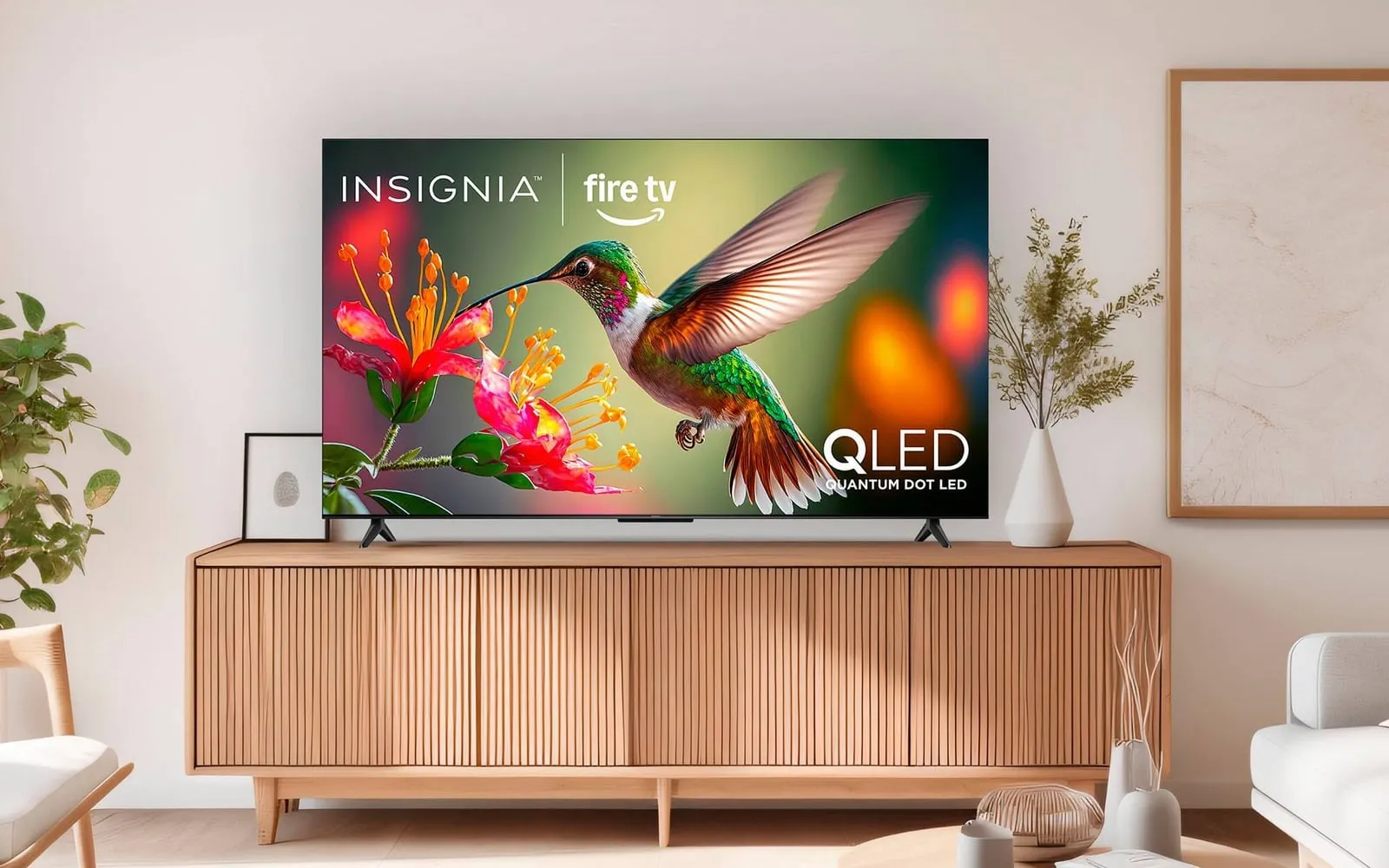
Modelo NS75-UQFL26
O tamanho que a maioria das salas aguenta. Cores QLED e painel de 60 Hz, com a interface Fire TV e o controle Alexa na caixa.
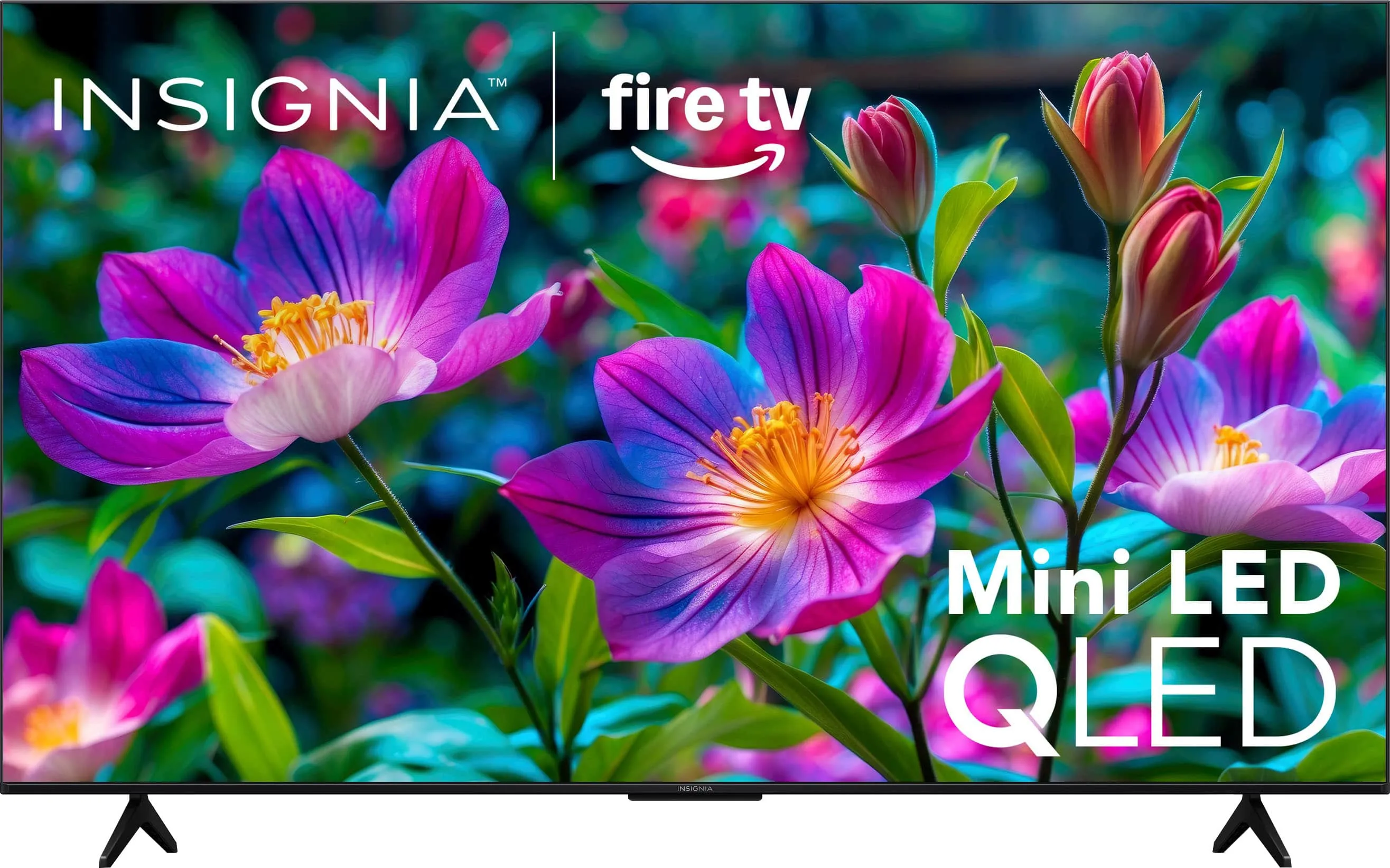
Modelo NS-65F701NA24
Uma retroiluminação Mini LED atrás de um painel QLED. As zonas escurecem sozinhas, então a cena noturna mantém as sombras em vez de lavar.
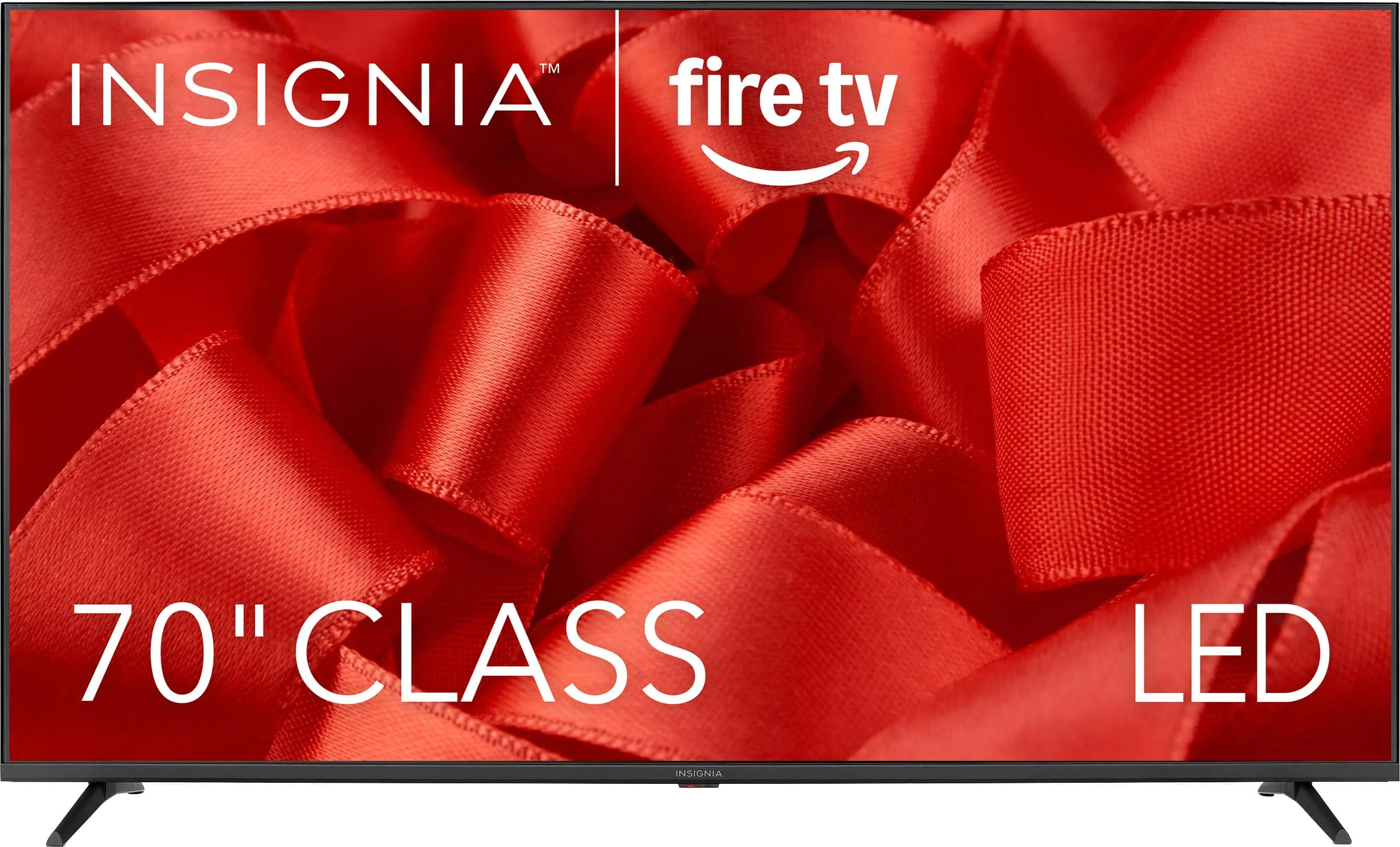
Modelo NS-70F501NA24
Um painel 4K grande com Dolby Vision, HDR10 e HLG. Retroiluminação direta, Fire TV integrado e nenhuma função que você nunca vai abrir.
A linha
O nome da série já diz quase tudo. A QF é a linha QLED, a F70 traz retroiluminação Mini LED, e a F50 é a 4K do dia a dia.
55, 75, 85 polegadas
Cores quantum dot, 4K, Fire TV.
A linha onde a maioria para. Dolby Vision e Dolby Atmos, moldura de metal fina e brilho suficiente para uma sala com janelas.
Ver a série QF65 polegadas
Retroiluminação Mini LED com cores QLED.
Um tamanho só, pensado para contraste. Centenas de LEDs pequenos escurecem em zonas, então as cenas noturnas mantêm os detalhes nas sombras.
Ver a série F7050, 55, 65, 70 polegadas
4K HDR e Fire TV, sem extras.
Dolby Vision, HDR10 e HLG num painel de retroiluminação direta. A primeira TV grande e sensata para um quarto de hóspedes, uma sala pequena ou o primeiro apê.
Ver a série F50Dentro do painel
Quatro coisas que valem saber antes de comparar números de modelo.
As QLED tiram mais cor do painel. Pele continua parecendo pele, grama fica verde e a imagem segura numa sala clara.
Centenas de LEDs minúsculos ficam atrás da tela e escurecem em zonas. As cenas escuras mantêm os detalhes em vez de virar uma mancha só.
Apps, busca por voz e casting num lugar só. O controle Alexa que vem na caixa é o que as pessoas de fato usam.
Dolby Vision, HDR10 e HLG nos modelos compatíveis. Mais alcance entre a luz mais brilhante e a sombra mais escura.
Segunda opinião
“Para a maioria dos usuários, esta TV acerta um ótimo equilíbrio entre desempenho, recursos e preço.”
Análise independente. A Insignia não pagou nem aprovou esta citação.
Já tem uma?
O atendimento Insignia TV cobre consulta de garantia, números de modelo, pareamento de controles e firmware. Comece pelas perguntas abaixo, ou ligue e fale com uma pessoa.
Atendimento ao cliente
1-877-467-4289Horário
Seg-sáb, 8h-21h (horário central dos EUA)
Perguntas
Dezessete respostas sobre instalação, imagem, som, controles e garantia. Se a sua não estiver aqui, ligue para o suporte.
Num modelo Fire TV, abra Configurações, depois Rede, escolha a sua rede e digite a senha com o teclado na tela. A TV memoriza a rede após a primeira conexão. Se a lista vier vazia, aproxime o roteador ou reinicie-o e procure de novo.
Reinicie o roteador e a TV, depois esqueça a rede e conecte de novo. Confira se a senha não mudou e se a TV está no alcance da faixa de 2,4 GHz ou 5 GHz do seu roteador. A restauração de fábrica é o último passo, não o primeiro.
Fique a cerca de um metro da TV com o controle e segure o botão Início por uns dez segundos, ou siga o aviso de pareamento na tela. Controles Fire TV pareiam por Bluetooth; controles antigos de infravermelho precisam de linha de visão livre e não têm pareamento.
Sim, nos modelos Fire TV. Instale o app Amazon Fire TV no celular, conecte os dois à mesma rede Wi-Fi e escolha sua TV no app. Existem apps de controle Insignia de terceiros, mas não são feitos nem suportados pela Insignia.
Na tela inicial do Fire TV, abra Apps, depois Obter mais apps, ou fale o nome do app no controle Alexa. Assinaturas pagas são cobradas pelo provedor do app, não pela Insignia. Se um app estiver faltando, veja se o software da TV está atualizado.
No Fire TV, vá em Configurações, Dispositivo e software, Sobre, depois Verificar atualização do sistema. Outras smart TVs Insignia usam Configurações, Sistema, Atualização do sistema. Deixe a TV ligada e conectada durante a instalação; as atualizações costumam levar alguns minutos.
Confira primeiro a tomada e o cabo de energia, depois segure o botão de energia da própria TV por dez segundos. Desligue da tomada por um minuto e tente de novo. Se não houver luz de standby nem resposta alguma, fale com o suporte antes de abrir qualquer coisa.
Se você ouve o som mas não vê imagem, ilumine a tela com uma lanterna: uma imagem fraca indica retroiluminação queimada; nenhuma imagem aponta para o painel ou a placa principal. Se não houver som também, confira a entrada e teste outro cabo HDMI antes de chamar o suporte.
Confira o mudo e o volume na TV e no aparelho de origem. Abra Configurações, Tela e som, Saída de áudio e confirme que os alto-falantes da TV estão selecionados, e não um aparelho HDMI ou óptico. Um reinício resolve a maioria das falhas de áudio pontuais.
Aperte o botão de entrada e selecione a porta em que o aparelho está realmente conectado. Encaixe o cabo HDMI nas duas pontas de novo e veja se a origem manda uma resolução que a TV aceita. Para antena ou TV a cabo, rode uma busca de canais em Configurações, Canais.
Coloque o fone em modo de pareamento, abra Configurações, Controles e dispositivos Bluetooth, Outros dispositivos Bluetooth, Adicionar novo e escolha o fone. Modelos Fire TV aceitam áudio Bluetooth; TVs Insignia antigas podem precisar de um transmissor Bluetooth na saída de áudio.
Modelos Fire TV recebem transmissões do app Amazon Fire TV e de aparelhos Android e Windows compatíveis. Apple AirPlay não vem integrado, então um iPhone precisa de um app receptor de terceiros ou de um cabo. A qualidade depende do Wi-Fi.
Olhe a etiqueta atrás da TV; o número do modelo começa com NS. Você também pode abrir Configurações, Dispositivo e software, Sobre no Fire TV, ou Configurações, Sistema, Sobre nos outros modelos. O número de série fica na etiqueta, ao lado do modelo.
A maioria das TVs Insignia tem um ano de garantia limitada, mas o documento que vem na caixa é o que vale. Tenha em mãos o número do modelo, o número de série e a nota fiscal, depois ligue para 1-877-467-4289 ou escreva para [email protected] para iniciar a consulta de garantia.
Os manuais são enviados pelo suporte da Insignia, não por este site. Escreva para [email protected] ou ligue para 1-877-467-4289 com o número do seu modelo e enviamos o manual certo de Insignia TV para a sua TV.
A Insignia já vendeu modelos Roku TV no passado. A linha atual deste site roda Fire TV, então as etapas de instalação aqui falam de Fire TV. Para uma Insignia Roku TV antiga, use o app móvel da Roku e as páginas de suporte da própria Roku.
Peça na loja oficial da Insignia TV em store.insigniatv.world/collection. Todo link de Loja e Ver preço deste site abre essa coleção numa nova aba. O suporte para uma TV que você já tem acontece por telefone ou e-mail, não importa onde você a comprou.
A diferença entre 65 e 75 polegadas pesa mais que a maioria das diferenças de ficha técnica. Tudo neste site é pedido pela loja Insignia TV.