Insignia TV · Sito ufficiale

Grande schermo. Poco rumore.

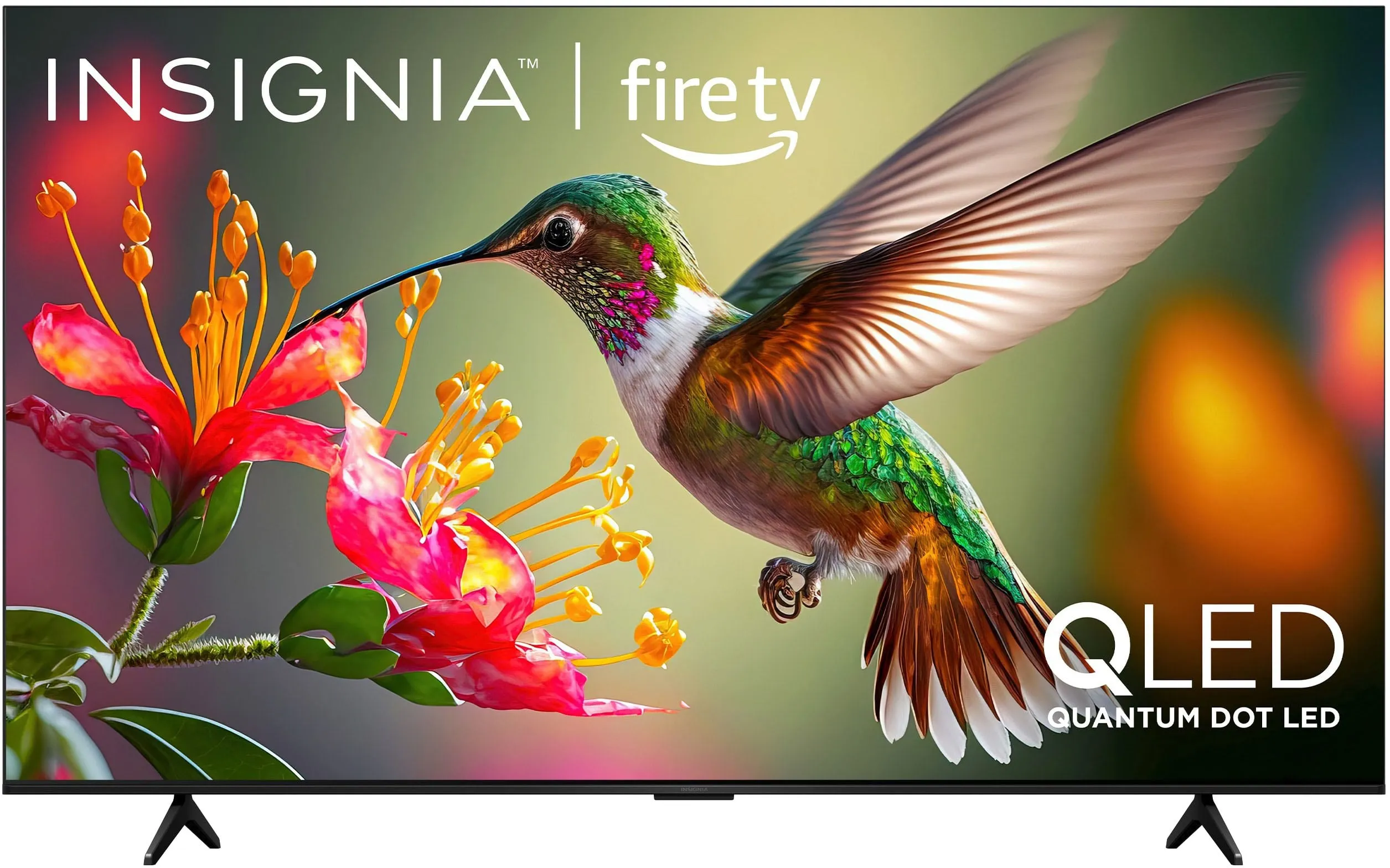
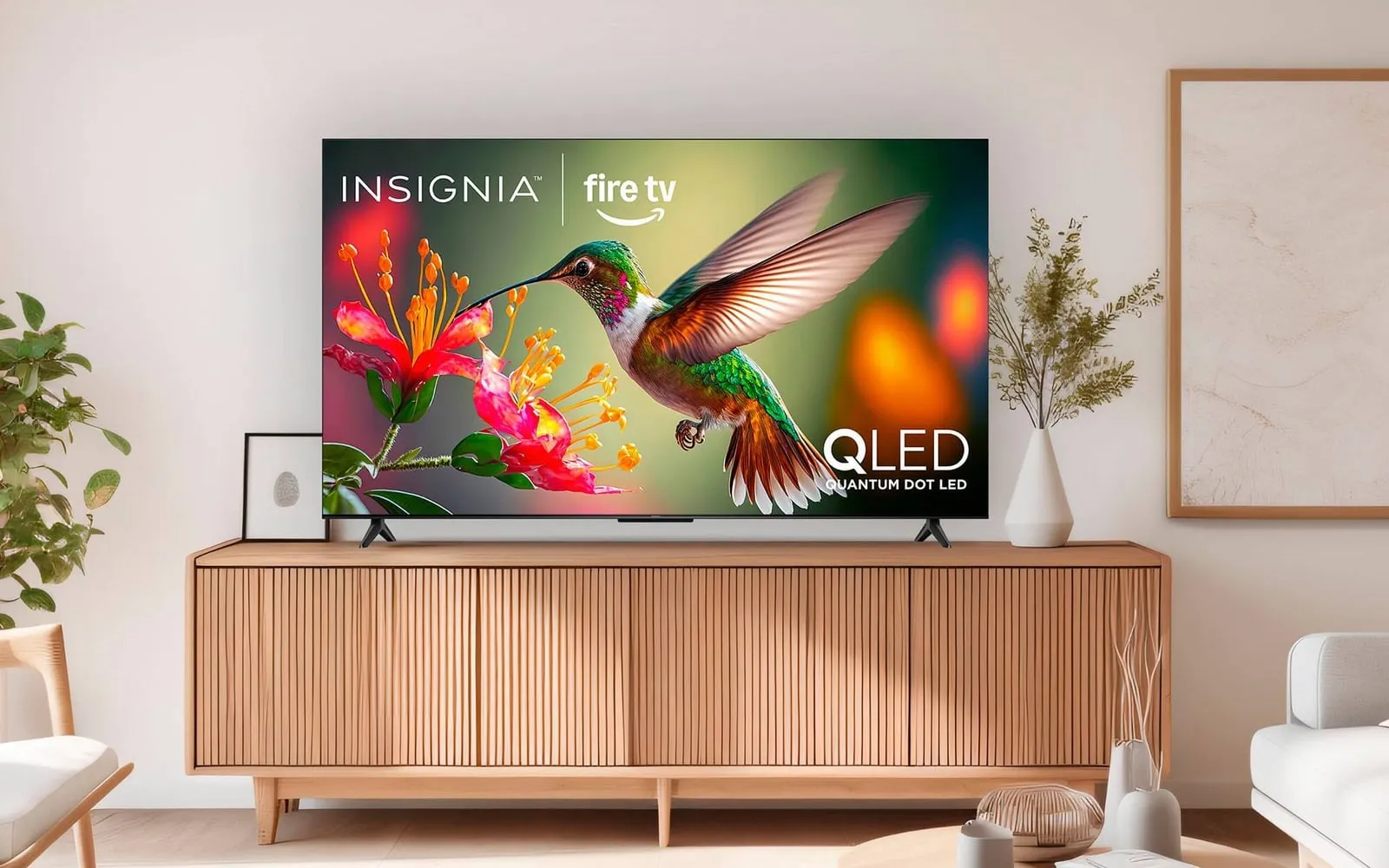
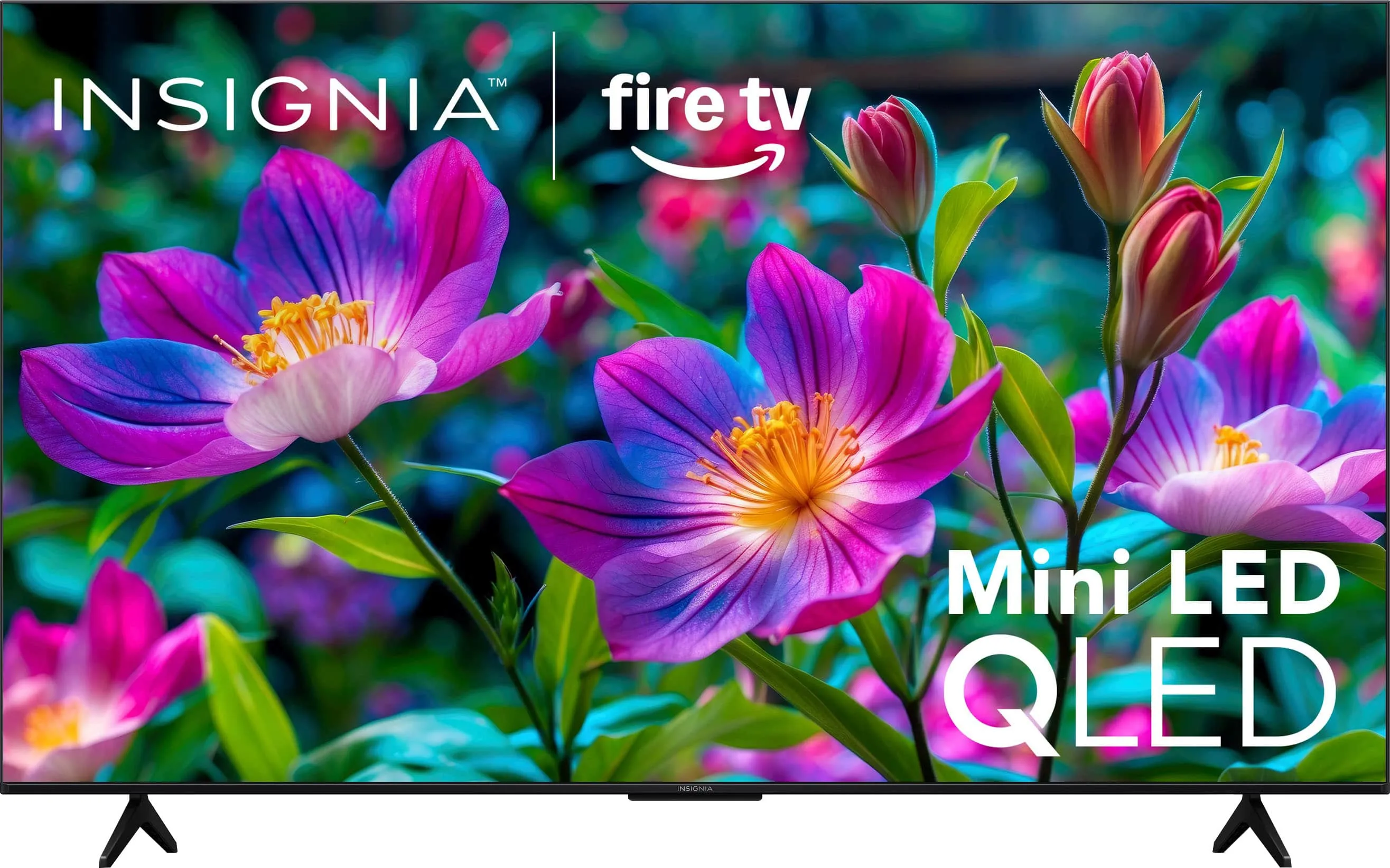
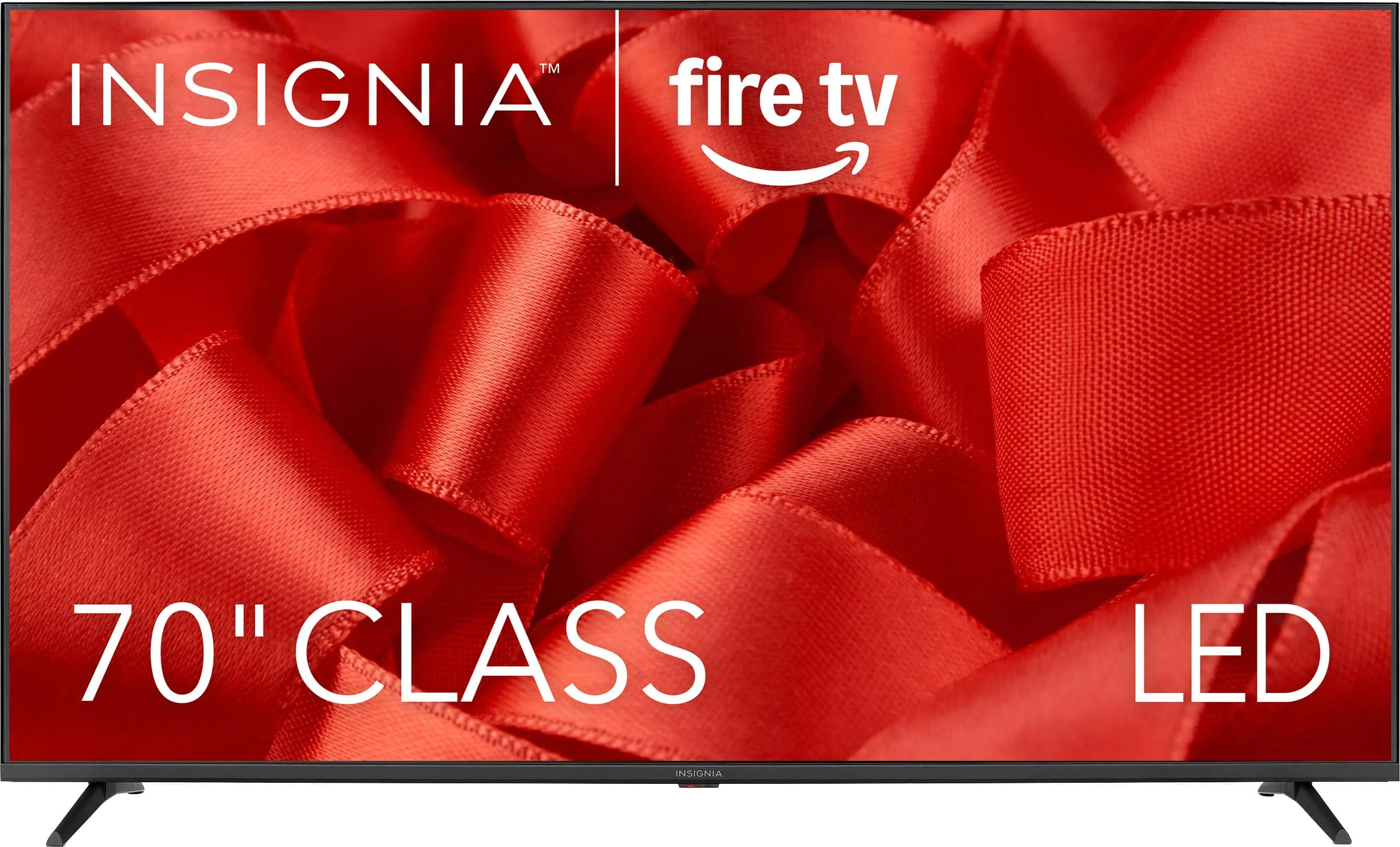
Insignia TV produce Fire TV 4K da 50 a 85 pollici: QLED, Mini LED e la versione onesta, dal buon rapporto qualità-prezzo. Questo è il sito ufficiale, e ogni modello si ordina direttamente dallo store Insignia TV.

Insignia QF Series QLED 4K Fire TV da 85 pollici su base a colonna
Serie QF · QLED 4K da 85 polliciNS85-UQFL27
Diagonali
50-85 pollici
Risoluzione
4K UHD
Pannelli
QLED + Mini LED
Integrato
Fire TV

Parti da qui

Quattro TV. Quattro stanze diverse.

Due grandi schermi QLED, una Mini LED per le stanze buie e una da 70 pollici che copre le basi senza sembrarlo.

La gamma

Tre serie. Una risposta netta.

Il nome della serie dice già quasi tutto. QF è la linea QLED, la F70 aggiunge la retroilluminazione Mini LED, la F50 è la 4K di tutti i giorni.

Dentro il pannello

La scheda tecnica, tradotta.

Quattro cose da sapere prima di confrontare i numeri di modello.

Quantum dot

I modelli QLED tirano fuori più colore dal pannello. La pelle resta pelle, l’erba resta verde e l’immagine regge in una stanza luminosa.

Mini LED

Centinaia di LED minuscoli stanno dietro lo schermo e si attenuano a zone. Le scene scure mantengono i dettagli invece di sbavare.

Fire TV

App, ricerca vocale e casting in un unico posto. Il telecomando Alexa nella scatola è quello che la gente usa davvero.

4K HDR

Dolby Vision, HDR10 e HLG sui modelli compatibili. Più distanza tra la luce più intensa e l’ombra più profonda.

Secondo parere

“Per la maggior parte degli utenti, questa TV trova un ottimo equilibrio tra prestazioni, funzioni e prezzo.”

Robb Sutton, alla prova della QF Series da 75 polliciDicembre 2025

Leggi la recensione completa

Recensione indipendente. Insignia non ha pagato né approvato questa citazione.

Ne hai già una?

Un supporto che risponde.

Il servizio clienti Insignia TV copre verifica garanzia, numeri di modello, abbinamento telecomandi e firmware. Parti dalle domande qui sotto, oppure chiama e parla con una persona.

Servizio clienti

1-877-467-4289

Orari

Lun-sab, 8-21 (ora centrale USA)

Email

[email protected]

Domande

Quelle che la gente fa davvero.

Diciassette risposte su installazione, immagine, audio, telecomandi e garanzia. Se manca la tua, chiama il supporto.

Come collego la mia TV Insignia al Wi-Fi?

Su un modello Fire TV, apri Impostazioni, poi Rete, scegli la tua rete e inserisci la password con la tastiera a schermo. La TV ricorda la rete dopo la prima connessione. Se l’elenco è vuoto, avvicina il router o riavvialo e cerca di nuovo.

Perché la mia Insignia TV non si collega al Wi-Fi?

Riavvia il router e la TV, poi dimentica la rete e ricollegati. Controlla che la password non sia cambiata e che la TV sia portata della banda 2,4 GHz o 5 GHz del tuo router. Il ripristino di fabbrica è l’ultimo passo, non il primo.

Come abbino un telecomando di ricambio alla mia Insignia TV?

Tieni il telecomando a meno di un metro dalla TV e premi il tasto Home per circa dieci secondi, oppure segui la richiesta di abbinamento a schermo. I telecomandi Fire TV si abbinano via Bluetooth; i vecchi telecomandi a infrarossi hanno bisogno di visuale libera e non richiedono abbinamento.

Posso usare il telefono come telecomando per la mia Insignia TV?

Sì, sui modelli Fire TV. Installa l’app Amazon Fire TV sul telefono, collega entrambi i dispositivi alla stessa rete Wi-Fi e scegli la tua TV dall’app. Esistono app telecomando Insignia di terze parti, ma non sono prodotte né assistite da Insignia.

Come scarico app sulla mia Insignia Fire TV?

Dalla schermata iniziale di Fire TV, apri App, poi Ottieni altre app, oppure pronuncia il nome dell’app nel telecomando Alexa. Gli abbonamenti a pagamento li fattura il fornitore dell’app, non Insignia. Se manca un’app, controlla che il software della TV sia aggiornato.

Come aggiorno il software della mia TV Insignia?

Su Fire TV vai in Impostazioni, Dispositivo e software, Informazioni, poi Cerca aggiornamento di sistema. Le altre smart TV Insignia usano Impostazioni, Sistema, Aggiornamento di sistema. Lascia la TV accesa e collegata durante l’installazione; di solito serve qualche minuto.

Perché la mia TV Insignia non si accende?

Controlla prima la presa e il cavo di alimentazione, poi tieni premuto il tasto di accensione sulla TV per dieci secondi. Scollega per un minuto e riprova. Se non c’è spia di standby né risposta, contatta il supporto prima di aprire qualcosa.

Perché lo schermo della mia Insignia TV è nero?

Se senti l’audio ma non vedi immagini, punta una luce sullo schermo: un’immagine tenue significa che la retroilluminazione è guasta; nessuna immagine indica pannello o scheda principale. Se manca anche l’audio, controlla l’ingresso e prova un altro cavo HDMI prima di chiamare il supporto.

Perché non c’è audio sulla mia TV Insignia?

Controlla muto e volume sia sulla TV sia sul dispositivo sorgente. Apri Impostazioni, Schermo e audio, Uscita audio e conferma che siano selezionati gli altoparlanti della TV e non un dispositivo HDMI od ottico. Un riavvio risolve la maggior parte dei guasti audio isolati.

Come risolvo il messaggio Nessun segnale sulla mia Insignia TV?

Premi il tasto di ingresso e seleziona la porta a cui il dispositivo è davvero collegato. Ricollega il cavo HDMI a entrambe le estremità, poi verifica che la sorgente emetta una risoluzione supportata dalla TV. Per antenna o cavo, avvia una ricerca canali da Impostazioni, Canali.

Come collego delle cuffie Bluetooth alla mia Insignia TV?

Metti le cuffie in modalità abbinamento, poi apri Impostazioni, Telecomandi e dispositivi Bluetooth, Altri dispositivi Bluetooth, Aggiungi nuovo e scegli le cuffie. I modelli Fire TV supportano l’audio Bluetooth; le vecchie TV Insignia potrebbero richiedere un trasmettitore Bluetooth sull’uscita audio.

La mia TV Insignia supporta la duplicazione dello schermo?

I modelli Fire TV ricevono trasmissioni dall’app Amazon Fire TV e da dispositivi Android e Windows compatibili. Apple AirPlay non è integrato, quindi un iPhone ha bisogno di un’app ricevitore di terze parti o di un cavo. La qualità dipende dalla rete Wi-Fi.

Come trovo il numero di modello della mia TV Insignia?

Guarda l’adesivo sul retro della TV; il numero di modello inizia con NS. Puoi anche aprire Impostazioni, Dispositivo e software, Informazioni su Fire TV, o Impostazioni, Sistema, Informazioni sugli altri modelli. Il numero di serie sta sull’adesivo, accanto al modello.

Come verifico la garanzia della mia TV Insignia?

La maggior parte delle TV Insignia ha un anno di garanzia limitata, ma il documento nella scatola è quello che vale. Tieni pronti numero di modello, numero di serie e prova d’acquisto, poi chiama il numero 1-877-467-4289 o scrivi a [email protected] per avviare la verifica garanzia.

Dove scarico il manuale utente della mia TV Insignia?

I manuali li fornisce il supporto Insignia, non questo sito. Scrivi a [email protected] o chiama il numero 1-877-467-4289 con il tuo numero di modello e ti invieremo il manuale Insignia TV corretto per la tua TV.

Insignia produce ancora TV con Roku?

Insignia ha venduto in passato modelli Roku TV. La gamma attuale mostrata su questo sito funziona con Fire TV, quindi i passaggi di installazione qui si riferiscono a Fire TV. Per una vecchia Insignia Roku TV usa l’app mobile Roku e le pagine di assistenza di Roku.

Dove comprare una TV Insignia?

Ordina dallo store ufficiale Insignia TV su store.insigniatv.world/collection. Ogni link Store e Vedi il prezzo di questo sito apre quella collezione in una nuova scheda. Il supporto per una TV che possiedi già avviene per telefono o email, ovunque tu l’abbia comprata.

Misura la parete. Poi scegli la TV.

La differenza tra 65 e 75 pollici pesa più della maggior parte delle differenze di scheda tecnica. Tutto su questo sito si ordina tramite lo store Insignia TV.