QF 85 pulgadas
Modelo NS85-UQFL27
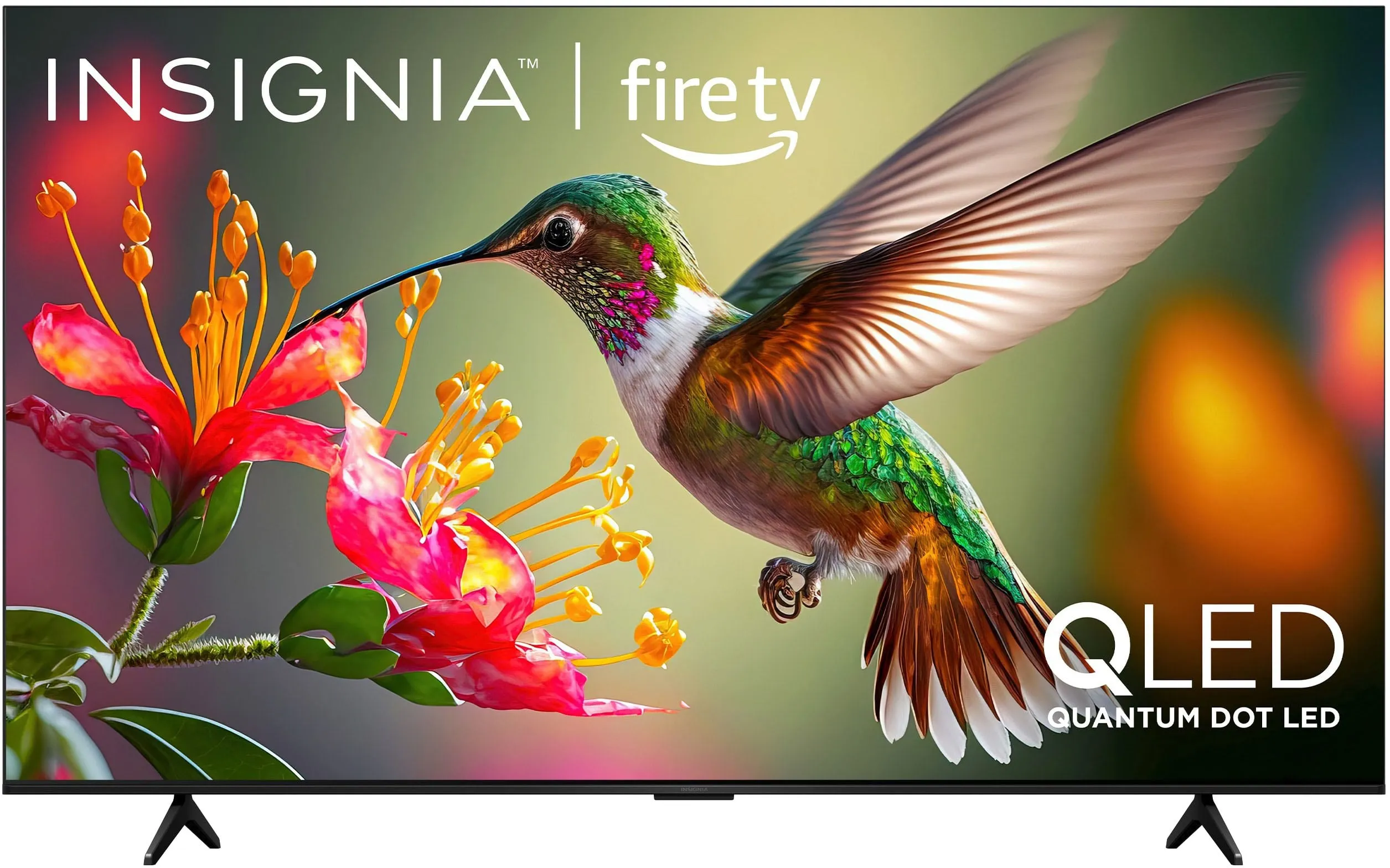
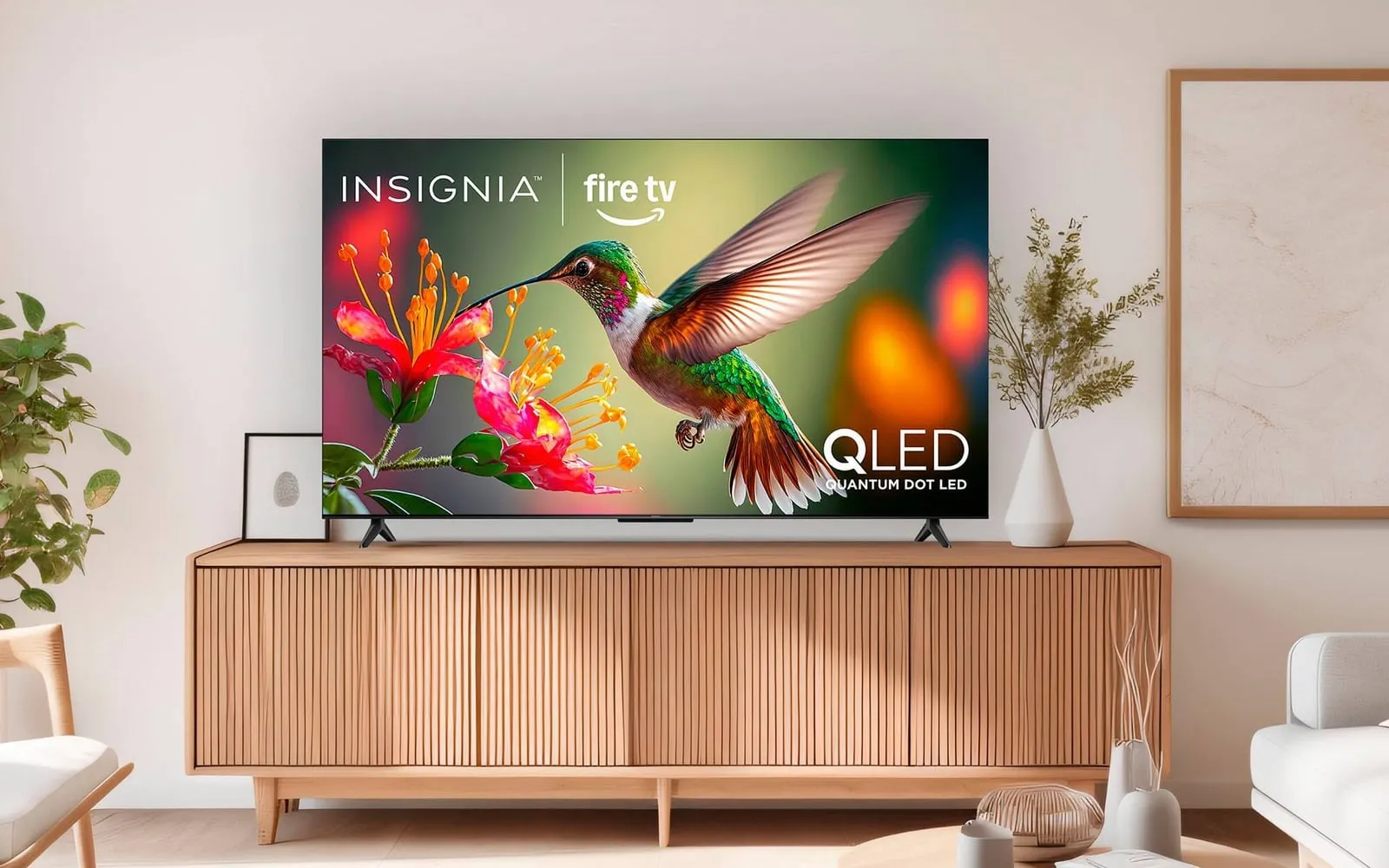
La QF en su tamaño máximo. Color quantum dot, Dolby Vision y Dolby Atmos, con un marco lo bastante fino para no robar protagonismo a la imagen.
- Panel QLED
- Dolby Vision + Atmos
- Fire TV integrado
Insignia TV · Sitio web oficial
Insignia TV fabrica televisores Fire TV 4K de 50 a 85 pulgadas: QLED, Mini LED y la gama de buena relación calidad-precio, sin más. Este es el sitio oficial, y cada modelo se pide directamente en la tienda Insignia TV.

Empieza aquí
Dos pantallas QLED grandes, un Mini LED para salas oscuras y un 70 pulgadas que cubre lo básico sin aparentarlo.

Modelo NS85-UQFL27
La QF en su tamaño máximo. Color quantum dot, Dolby Vision y Dolby Atmos, con un marco lo bastante fino para no robar protagonismo a la imagen.

Modelo NS75-UQFL26
El tamaño que la mayoría de los salones admite. Color QLED y panel de 60 Hz, con la interfaz Fire TV y el mando Alexa en la caja.

Modelo NS-65F701NA24
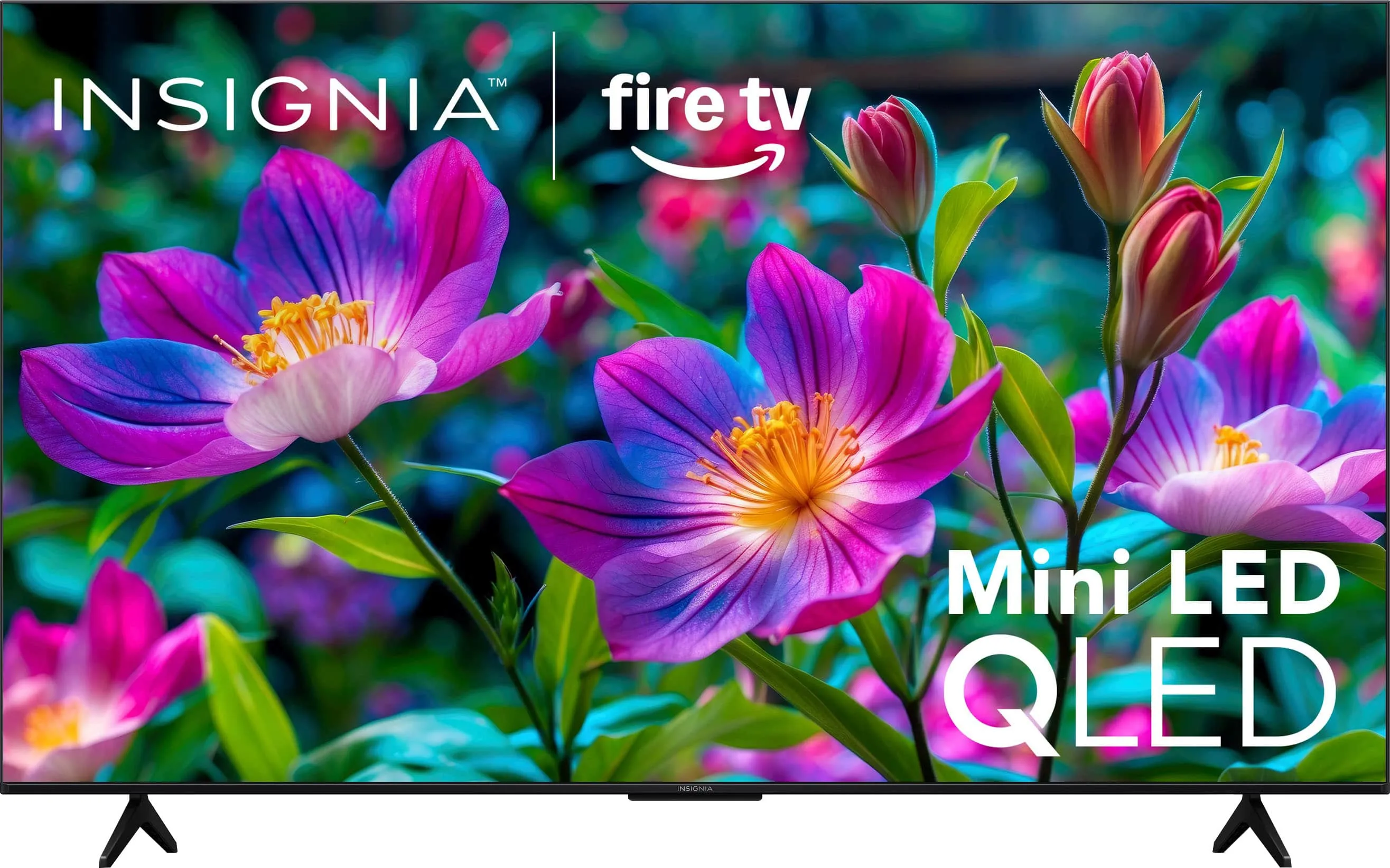
Una retroiluminación Mini LED detrás de un panel QLED. Las zonas se atenúan solas, así una escena nocturna conserva sus sombras en lugar de lavarse.

Modelo NS-70F501NA24
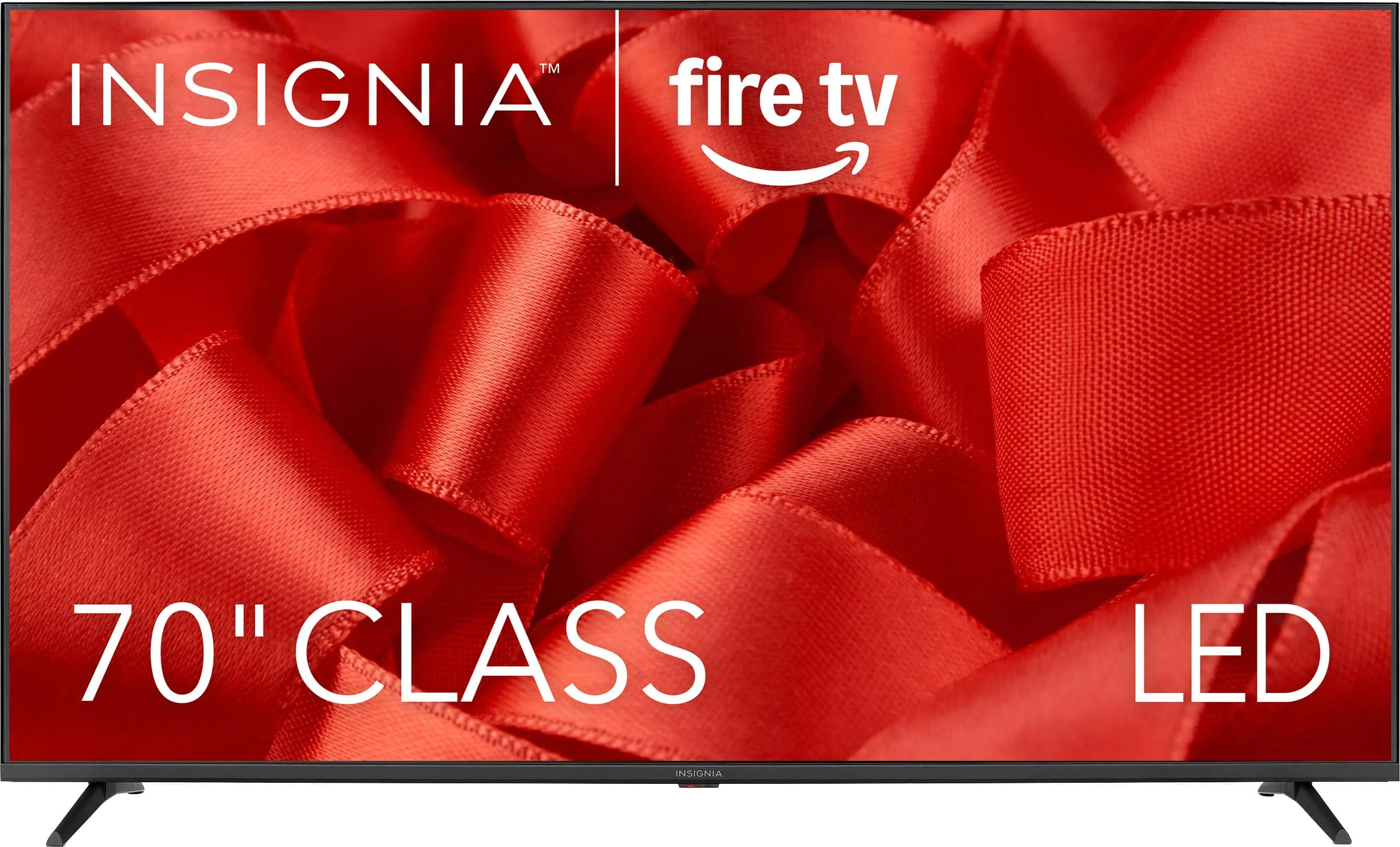
Un gran panel 4K con Dolby Vision, HDR10 y HLG. Retroiluminación directa, Fire TV integrado y ninguna función que no vayas a abrir.
La gama
El nombre de la serie ya te dice casi todo. QF es la línea QLED, la F70 añade retroiluminación Mini LED, la F50 es el 4K de cada día.
55, 75, 85 pulgadas
Color quantum dot, 4K, Fire TV.
La línea donde acaba la mayoría. Dolby Vision y Dolby Atmos, un marco metálico fino y brillo de sobra para una sala con ventanas.
Ver la serie QF65 pulgadas
Retroiluminación Mini LED con color QLED.
Una sola talla, pensada para el contraste. Cientos de LED pequeños se atenúan por zonas, así las escenas nocturnas conservan el detalle en las sombras.
Ver la serie F7050, 55, 65, 70 pulgadas
4K HDR y Fire TV, sin extras.
Dolby Vision, HDR10 y HLG sobre un panel de retroiluminación directa. El primer televisor grande con cabeza para un cuarto de invitados, un dormitorio o un primer piso.
Ver la serie F50Dentro del panel
Cuatro cosas que conviene saber antes de comparar números de modelo.
Los QLED sacan más color del panel. La piel sigue pareciendo piel, el césped sigue verde y la imagen aguanta en una sala luminosa.
Cientos de LED diminutos van detrás de la pantalla y se atenúan por zonas. Las escenas oscuras conservan el detalle en vez de emborronarse.
Apps, búsqueda por voz y casting en un solo sitio. El mando Alexa de la caja es el que la gente de verdad usa.
Dolby Vision, HDR10 y HLG en los modelos compatibles. Más recorrido entre la luz más brillante y la sombra más profunda.
Segunda opinión
“Para la mayoría de los usuarios, este televisor logra un gran equilibrio entre rendimiento, funciones y precio.”
Análisis independiente. Insignia no pagó ni aprobó esta cita.
¿Ya tienes uno?
El servicio técnico de Insignia TV cubre consultas de garantía, números de modelo, emparejamiento de mandos y firmware. Empieza con las preguntas de abajo, o llama y habla con una persona.
Atención al cliente
1-877-467-4289Horario
Lun-sáb, 8:00-21:00 (hora central de EE. UU.)
Correo
[email protected]Preguntas
Diecisiete respuestas sobre instalación, imagen, sonido, mandos y garantía. Si no está la tuya, llama al soporte.
En un modelo Fire TV, abre Configuración, luego Red, elige tu red y escribe la contraseña con el teclado en pantalla. El televisor recuerda la red después de la primera conexión. Si la lista sale vacía, acerca el router o reinícialo y vuelve a buscar.
Reinicia el router y el televisor, olvida la red y vuelve a conectarte. Comprueba que la contraseña no haya cambiado y que el televisor esté dentro del alcance de la banda de 2,4 GHz o 5 GHz de tu router. Un restablecimiento de fábrica es el último paso, no el primero.
Coloca el mando a menos de un metro del televisor y mantén pulsado el botón de inicio unos diez segundos, o sigue la instrucción de emparejamiento en pantalla. Los mandos Fire TV se vinculan por Bluetooth; los mandos antiguos por infrarrojos necesitan línea de vista libre y no requieren emparejamiento.
Sí, en los modelos Fire TV. Instala la app Amazon Fire TV en el móvil, conecta ambos dispositivos a la misma red Wi-Fi y elige tu televisor en la app. Hay apps de mando Insignia de terceros, pero no las hace ni las respalda Insignia.
Desde la pantalla de inicio de Fire TV, abre Apps, luego Obtener más apps, o di el nombre de la app en el mando Alexa. Las suscripciones de pago las cobra el proveedor de la app, no Insignia. Si falta una app, comprueba que el software del televisor esté al día.
En Fire TV, ve a Configuración, Dispositivo y software, Acerca de y busca una actualización del sistema. Otros televisores inteligentes Insignia usan Configuración, Sistema, Actualización del sistema. Deja el televisor encendido y conectado durante la instalación; suele tardar unos minutos.
Revisa primero el enchufe y el cable de alimentación, luego mantén pulsado el botón de encendido del propio televisor diez segundos. Desenchúfalo un minuto y prueba otra vez. Si no hay luz de espera ni respuesta, contacta con soporte antes de abrir nada.
Si oyes sonido pero no ves imagen, ilumina la pantalla con una linterna: una imagen tenue significa que falló la retroiluminación; ninguna imagen apunta al panel o a la placa principal. Si tampoco hay sonido, revisa la entrada y prueba otro cable HDMI antes de llamar a soporte.
Comprueba el silencio y el volumen tanto en el televisor como en el dispositivo fuente. Abre Configuración, Pantalla y sonido, Salida de audio y confirma que estén seleccionados los altavoces del televisor y no un dispositivo HDMI u óptico. Un reinicio resuelve la mayoría de fallos de audio sueltos.
Pulsa el botón de entrada y selecciona el puerto al que está enchufado de verdad el dispositivo. Reconecta el cable HDMI en ambos extremos y comprueba que la fuente emite una resolución compatible con el televisor. Para antena o cable, lanza una búsqueda de canales desde Configuración, Canales.
Pon los auriculares en modo de emparejamiento, abre Configuración, Mandos y dispositivos Bluetooth, Otros dispositivos Bluetooth, Añadir nuevo y elige los auriculares. Los modelos Fire TV admiten audio Bluetooth; los Insignia antiguos pueden necesitar un transmisor Bluetooth en la salida de audio.
Los modelos Fire TV aceptan envíos desde la app Amazon Fire TV y desde dispositivos Android y Windows compatibles. Apple AirPlay no viene integrado, así que un iPhone necesita una app receptora de terceros o un cable. La calidad depende de la red Wi-Fi.
Mira la pegatina de la parte trasera del televisor; el número de modelo empieza por NS. También puedes abrir Configuración, Dispositivo y software, Acerca de en Fire TV, o Configuración, Sistema, Acerca de en otros modelos. El número de serie está en la pegatina, junto al modelo.
La mayoría de los televisores Insignia tienen un año de garantía limitada, pero el documento de la caja es el que manda. Ten a mano el número de modelo, el de serie y la prueba de compra, y llama al 1-877-467-4289 o escribe a [email protected] para iniciar la consulta de garantía.
Los manuales los facilita el soporte de Insignia, no esta web. Escribe a [email protected] o llama al 1-877-467-4289 con tu número de modelo y te enviaremos el manual correcto de Insignia TV para tu televisor.
Insignia vendió modelos Roku TV en el pasado. La gama actual de este sitio funciona con Fire TV, así que los pasos de instalación que verás aquí son para Fire TV. Para un Insignia Roku TV antiguo, usa la app móvil de Roku y las páginas de soporte de Roku.
Pide en la tienda oficial de Insignia TV en store.insigniatv.world/collection. Cada enlace de Tienda y Ver precio de este sitio abre esa colección en una pestaña nueva. El soporte de un televisor que ya tienes se lleva por teléfono o correo, lo hayas comprado aquí o en otra parte.
La diferencia entre 65 y 75 pulgadas pesa más que la mayoría de las diferencias de la ficha técnica. Todo lo de este sitio se pide a través de la tienda Insignia TV.